
Introduction
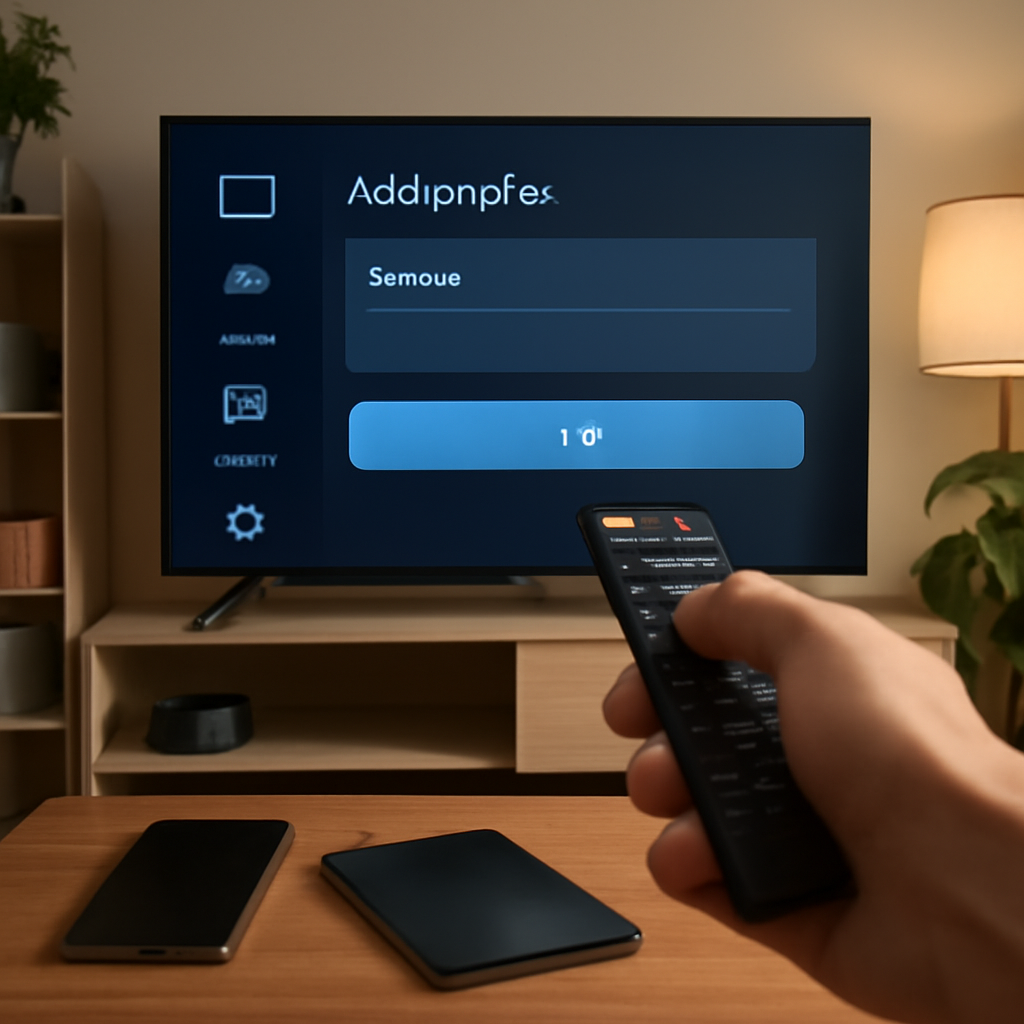
Vous vous demandez peut-être m3u iptv comment l’ajouter dans une application, surtout si vous débutez dans l’univers IPTV. En réalité, intégrer une liste de lecture au format M3U dans un lecteur IPTV est une étape incontournable, mais qui peut sembler technique au premier abord. Cet article vous accompagnera pas à pas pour comprendre la démarche, choisir la bonne application et configurer votre liste dans les meilleures conditions.
Table des matières
- Comprendre le format M3U et l’IPTV
- Choisir une application IPTV compatible
- Procédure pour ajouter une liste M3U IPTV
- Conseils pratiques pour la configuration et utilisation
- Diagnostic des problèmes fréquents lors de l’ajout
- FAQ sur le m3u iptv comment l’ajouter dans une application
- Conclusion
Comprendre le format M3U et l’IPTV
Avant toute chose, il est important de bien saisir ce qu’est une liste M3U. Cette dernière sert essentiellement à regrouper des liens vers des chaînes ou contenus vidéo, organisés dans un fichier que votre application IPTV va lire. Contrairement à de la vidéo téléchargée, l’IPTV repose sur le streaming, utilisant donc ces listes pour diffuser les contenus en direct.
Dans le contexte du guide IPTV France, savoir manipuler un fichier M3U est une étape clé, que ce soit sur Smart TV, box Android ou téléphone.
Choisir une application IPTV compatible
Il existe plusieurs applications IPTV compatibles qui facilitent l’import de liste M3U. Parmi les plus populaires figurent IPTV Smarters Pro, TiviMate ou IBO Player. Ces applications sont capables de lire le fichier M3U et proposent souvent des options pour organiser vos chaînes ou listes favorites.
Vous pouvez les installer facilement sur divers appareils, du smartphone à la Smart TV en passant par la box Android ou Fire TV Stick. Choisir une application adaptée à votre appareil est donc primordial pour une bonne expérience.
Procédure pour ajouter une liste M3U IPTV
Étape 1 : Obtenir la liste M3U
Vous avez déjà votre fichier M3U ou un lien HTTP fourni par un service légal. Gardez-le prêt, car c’est la base de la configuration.
Étape 2 : Ouvrir l’application IPTV choisie
Une fois installée depuis la page de téléchargement IPTV, lancez l’application.
Étape 3 : Importer la liste
- Sur IPTV Smarters Pro, par exemple, choisissez l’option “Ajouter un utilisateur” puis “Liste M3U via URL” ou “Fichier local.”
- Sur TiviMate, entrez dans les paramètres puis choisissez “Ajouter liste de lecture” pour saisir l’URL ou télécharger le fichier.
- Suivez simplement les indications à l’écran et confirmez.
Étape 4 : Actualiser et profiter
Une fois la liste chargée, vous verrez apparaître vos chaînes ou contenus IPTV. Vous pouvez organiser vos favoris ou régler les préférences selon l’application.
Conseils pratiques pour la configuration et utilisation
- Testez votre liste avant abonnement : assurez-vous que la liste M3U est bien fonctionnelle et compatible avec votre application.
- Mettez à jour régulièrement l’application : une application à jour évitera des problèmes techniques et apportera de nouvelles fonctionnalités.
- Privilégiez une bonne connexion internet : la qualité de streaming en IPTV dépend largement de votre débit.
- Sauvegardez vos listes : si vous utilisez des fichiers locaux, conservez-les en sécurité pour éviter de tout reconfigurer à chaque changement.
Diagnostic des problèmes fréquents lors de l’ajout
Dans la pratique, il arrive qu’une liste ne se charge pas ou ne fonctionne pas correctement. Voici quelques pistes simples :
- URL incorrecte ou expirée : vérifiez l’adresse fournie ou essayez d’actualiser la source.
- Problème de format : votre liste M3U doit être correctement formatée, sans erreurs pendant la création.
- Application non compatible : switcher vers une autre application IPTV peut régler le souci.
- Connexion instable : redémarrez votre routeur ou testez votre débit.
FAQ sur m3u iptv comment l’ajouter dans une application
1. Quel est le meilleur format pour une liste IPTV ?
Le format M3U est le plus courant et universellement utilisé pour l’IPTV.
2. Puis-je utiliser plusieurs listes M3U simultanément ?
Certaines applications comme TiviMate permettent d’importer plusieurs listes en parallèle.
3. Est-ce que toutes les applications IPTV lisent les fichiers M3U ?
La majorité oui, mais il est préférable de choisir une application reconnue et régulièrement mise à jour.
4. Comment ajouter un fichier M3U local sur Smart TV ?
Utilisez une application IPTV compatible, puis chargez le fichier depuis une clé USB ou un stockage accessible sur votre Smart TV.
5. L’ajout d’une liste M3U est-il identique sur Android TV et iPhone ?
Globalement oui, mais l’interface peut varier selon l’application et le système.
6. Existe-t-il des conseils pour une diffusion IPTV sans coupure ?
Optez pour une bonne connexion internet, une application optimisée et un flux M3U de qualité. Consultez aussi notre guide IPTV France pour plus de détails.
Conclusion
Ajouter une liste M3U IPTV dans une application compatible est une étape accessible à tous, une fois que l’on connaît la marche à suivre. Que vous utilisiez un smartphone, une box Android ou une Smart TV, le processus reste assez similaire. Restez toujours vigilant quant à la source de votre liste, et privilégiez des solutions légales et respectueuses des droits.
Si vous débutez ou souhaitez en savoir plus, n’hésitez pas à consulter notre guide complet IPTV France qui vous aidera à bien choisir votre matériel et application, et à profiter pleinement de votre expérience IPTV.
Informations utiles
Pour plus de transparence, vous pouvez consulter nos pages officielles :
Besoin d’aide ? Contacter via WhatsApp